המדריך

מההתקנה ועד פתרון תקלות.
הכל בשני סקרולים.

ארבעה שלבים להפעלה. שמונה תקלות נפוצות עם פתרון מדויק לכל אחת. אם משהו לא נמצא כאן ׃ שלח לי הודעה ב-WhatsApp.

01שלב ראשון

התקן את התוסף

התוסף תואם לכל סביבת פיתוח שמבוססת על VS Code. שני קליקים, פחות מדקה.

לפני הכל ׃ פתח את סביבת הפיתוח שלך (VS Code, Cursor, Antigravity, או כל אחת אחרת). שני הצעדים הבאים מתבצעים בתוך הסביבה.

1

פתח את חלון התוספים

++Xבמק
Ctrl+Shift+Xבווינדוס
או לחץ על האייקוןבסרגל הצד
2

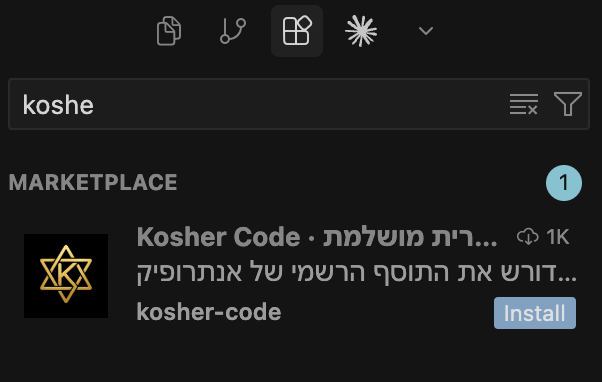
חפש והתקן Kosher Code

חיפוש Kosher Code בחלון התוספים, עם כפתור Install ליד התוצאה

התוסף הרשמי של קלוד יותקן אוטומטית יחד איתו.

02שלב שני

הפעל את הרישיון

המפתח מגיע אליך במייל אחרי הרכישה. שלושה צעדים מהמייל לעברית כשרה, הכל דרך כפתור אחד למטה במסך.

1

קבל את המפתח במייל

אחרי התשלום, יגיע אליך מייל מ־Adam@kosher-code.com שמכיל את מפתח הרישיון. המפתח מתחיל ב־kc_live_. אם רכשת בעבר, יתכן שיש לך מפתח ישן שמתחיל ב־KC- ׃ הוא תקף לחלוטין. העתק את המפתח כולו, בלי רווחים מסביב.
2

לחץ על הכפתור בפינה התחתונה של החלון

בפינה השמאלית התחתונה של החלון, ליד אינדיקטור הגרסה והגיט, מופיע הכפתור Kosher. לחיצה אחת עליו פותחת תפריט בעברית עם כל הפעולות שאתה צריך ׃ הפעלה, הצגת מפתח, סטטוס, חידוש, רענון, טעינה מחדש, ביטול.
3

בחר "הפעלת רישיון" והדבק את המפתח

מהתפריט שנפתח, בחר את האפשרות הראשונה הפעלת רישיון. תופיע תיבת הדבקה, הדבק את המפתח שהעתקת, אישור. החלון ייטען אוטומטית תוך כשנייה וחצי, והעברית תופיע בכיוון הנכון מיד.
03שלב שלישי

הסטטוס בר מדבר אליך

הפינה השמאלית התחתונה היא לוח המחוונים שלך. כל מצב מציג סטטוס שונה, ולחיצה עליו תמיד פותחת את אותו תפריט פעולות בעברית.

✓ Kosher · שנתי

שנתי, פעיל

המנוי השנתי בתוקף. העברית עובדת. שום פעולה נדרשת עד לחידוש האוטומטי.

✓ Kosher

חודשי, פעיל

המנוי בתוקף, העברית עובדת. שום פעולה נדרשת.

⚠ Kosher · נשארו 5 ימים

עומד להיגמר

פחות משבעה ימים למנוי, או שביטלת ויש לך גישה עד סוף תקופת החיוב. לחיצה תפתח את התפריט עם אפשרות חידוש.

✕ Kosher · חידוש

המנוי פג

העברית ירדה אוטומטית. לחיצה תפתח את התפריט, בחר חידוש להמשך השימוש.

Kosher

עוד לא הופעל

אין רישיון. לחיצה תפתח את התפריט, בחר הפעלת רישיון.

04פתרון בעיות

באגים נפוצים

שמונה תקלות שראינו בשטח, לכל אחת פתרון מדויק. אם הפתרון שלך לא כאן ׃ כתוב במייל.

01נפוץ

העברית לא מופיעה אחרי הפעלה

הסימפטום
הדבקת את המפתח, אבל הטקסט נראה אותו דבר כמו קודם.
הפתרון
  1. 1
    לחץ על Kosher בפינה התחתונה ובחר טעינה מחדש. החלון יטען מחדש והעברית תופיע.
  2. 2
    אם עדיין לא ׃ חזור על אותה פעולה ובחר רענון. זה מחיל את התיקון מחדש על הקבצים של קלוד.
02נפוץ

סטטוס בר צהוב עם ספירה לאחור

הסימפטום
המנוי החודשי מתקרב לסיום, או שביטלת ויש לך גישה עד סוף החודש. העברית ממשיכה לעבוד עד שהמנוי נגמר.
הפתרון
לחץ על Kosher ובחר חידוש מנוי. ייפתח דף התמחור באתר.
03נפוץ

סטטוס בר אדום עם "חידוש"

הסימפטום
המנוי פג. העברית חוזרת אוטומטית להיות שבורה, כאילו לא הותקן תוסף.
הפתרון
לחץ על Kosher ובחר חידוש מנוי. אחרי הרכישה, הדבק את המפתח החדש דרך אותו תפריט. המפתח החדש מחליף את הישן אוטומטית.
04נפוץ

המפתח לא מתקבל

הסימפטום
הדבקת את המפתח, ואחרי האישור התוסף מציג הודעת שגיאה במקום הפעלה מוצלחת.
הפתרון
  1. 1
    אם אתה רואה את ההודעה
    Invalid license key format
    סימן שיש רווח בתחילת המפתח או בסופו. לפעמים העתקה מהמייל מצרפת רווח חבוי. הדבק שוב, ושים לב לוודא שאין רווחים סביב.
  2. 2
    אם אתה רואה את ההודעה
    License key not found
    סימן שהמפתח לא קיים במערכת שלנו, או שהוא של רישיון שכבר בוטל. שלח לי הודעה בוואטסאפ עם המפתח ואני אבדוק אישית.
  3. 3
    הפורמט של המפתח מתחיל ב־kc_live_ (או KC- אם רכשת בעבר). אם המפתח שלך לא נראה ככה, סימן שמשהו השתבש בהעתקה מהמייל.
05נדיר

המפתח כבר בשימוש בשני מכשירים

הסימפטום
ניסית להפעיל את הרישיון על מכשיר שלישי, וקיבלת הודעת שגיאה שהמפתח כבר רשום במקום אחר.
הפתרון
  1. 1
    אם אתה רואה את ההודעה
    ACTIVATION_LIMIT_EXCEEDED
    סימן שכל רישיון מוגבל לשני מכשירים בו זמנית, ואתה ניסית להפעיל על שלישי.
  2. 2
    במכשיר הישן שאתה לא משתמש בו יותר, לחץ על Kosher ובחר ביטול ההפעלה. זה משחרר את המקום ברישיון.
  3. 3
    במכשיר החדש, פתח את התפריט ובחר הפעלת רישיון. הדבק את אותו המפתח.
06מצב קצה

הצ׳אט עדיין שמאל לימין

הסימפטום
הסטטוס בר ירוק והכל לכאורה תקין, אבל פאנל הצ׳אט של קלוד עצמו עדיין שמאל לימין.
הפתרון
לחץ על Kosher ובחר טעינה מחדש. זה מטעין מחדש את החלון ומכריח את פאנל הצ׳אט לקרוא את התיקון מהתחלה.
07מצב קצה

עבודה ללא אינטרנט

הסימפטום
אין לך חיבור אינטרנט באמצע עבודה, ואתה רוצה לדעת אם העברית תמשיך לעבוד.
הפתרון
  1. 1
    אם אתה רואה את ההודעה
    License verification failed
    סימן שהתוסף לא הצליח לבדוק את הרישיון מול השרת שלנו. כנראה בגלל חוסר באינטרנט או חיבור איטי.
  2. 2
    התוסף מתעדכן ברקע כל כמה דקות. כל עוד יש לך חיבור פעם בחצי שעה, הכל זורם בלי שתשים לב. אם אתה עובד ללא אינטרנט, העברית ממשיכה לעבוד עד כשלושים דקות. ברגע שאתה חוזר לחיבור, התוסף ימשיך כרגיל.
08נפוץ

מעבר למכשיר חדש

הסימפטום
קנית מחשב חדש ורוצה להעביר את הרישיון אליו.
הפתרון
  1. 1
    במכשיר הישן, לחץ על Kosher ובחר ביטול ההפעלה. אפשר אז להסיר את התוסף.
  2. 2
    במכשיר החדש, התקן את התוסף, לחץ על Kosher ובחר הפעלת רישיון. הדבק את אותו המפתח.
תמיכה

לא מצאת את התשובה? שלח לי הודעה ישירות.

כתוב מה ניסית, איזה IDE, ומה הסטטוס-בר אומר. תוך שעות, לא ימים ׃ תשובה אישית ב-WhatsApp.

055-721-8537שלח הודעה

← חזרה לדף הבית